公正で迅速なセリ取引が可能な先進の画像セリシステムを導入しています
セリ場での参加はもちろん、オンラインでセリの参加が可能です!
機械セリシステムのご案内
鴻巣花き株式会社で実際に使用されている機械セリシステムのご紹介です。
これからセリに参加される方も、セリってどんなもの?という疑問をお持ちの方も、是非ご一読下さい。
鴻巣花きのセリについて
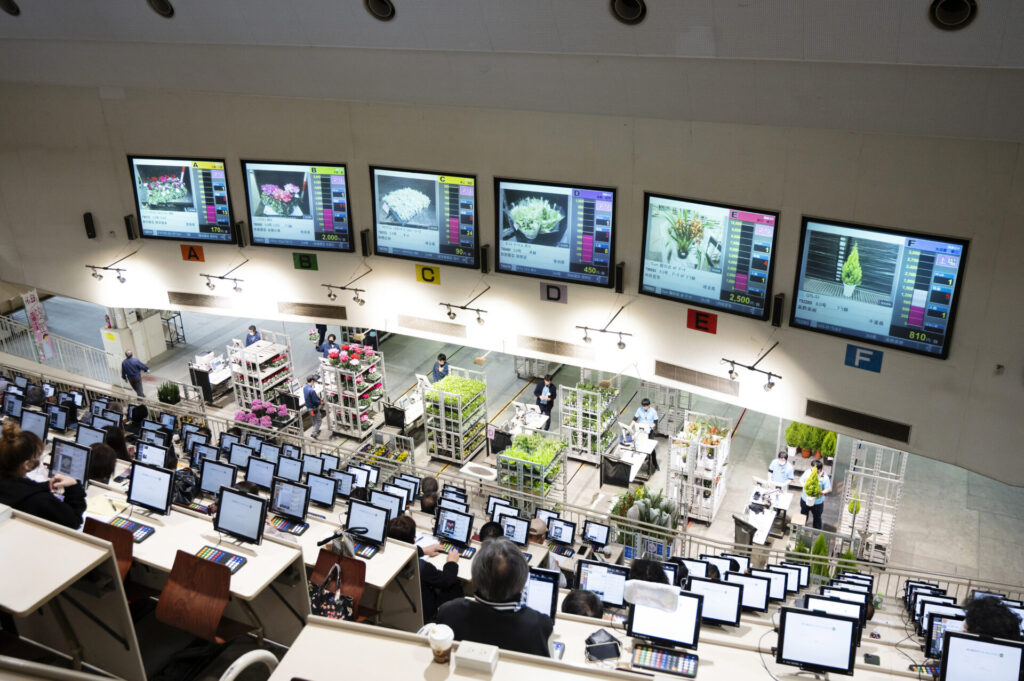
セリスクリーンを見ながら買参人席に設置された応札機、 または持ち込まれたタブレットPC等で応札を行います。 セリは「セリ下げ方式」を採用し、 最も高い価格をつけた買参人の機器にセリ落としたことを音とメッセージで表示します。 競り落とした商品のデータはサーバーに蓄積され、 場内・ 場外いつでもどこでも確認できるようになっています。
機械セリシステムの導入により、 公正で迅速なセリ取引が可能となり、 事務処理の大幅な効率化が実現されるとともに、お買上商 品の分荷などお客様へよりよいサービスをご提供することが可能となりました。
システムの概要
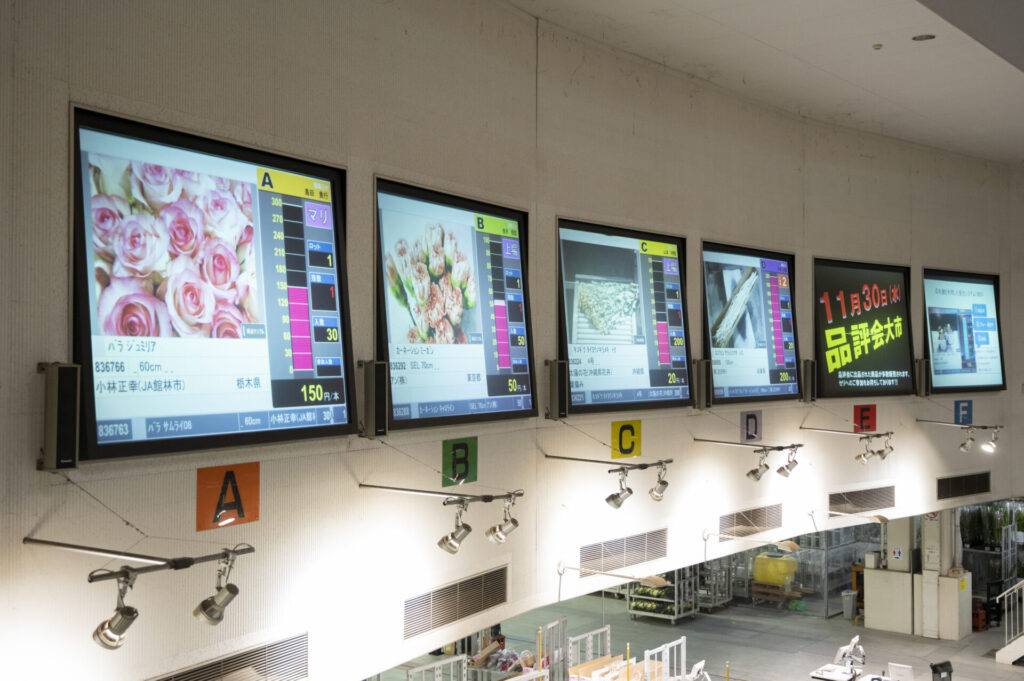
セリ台
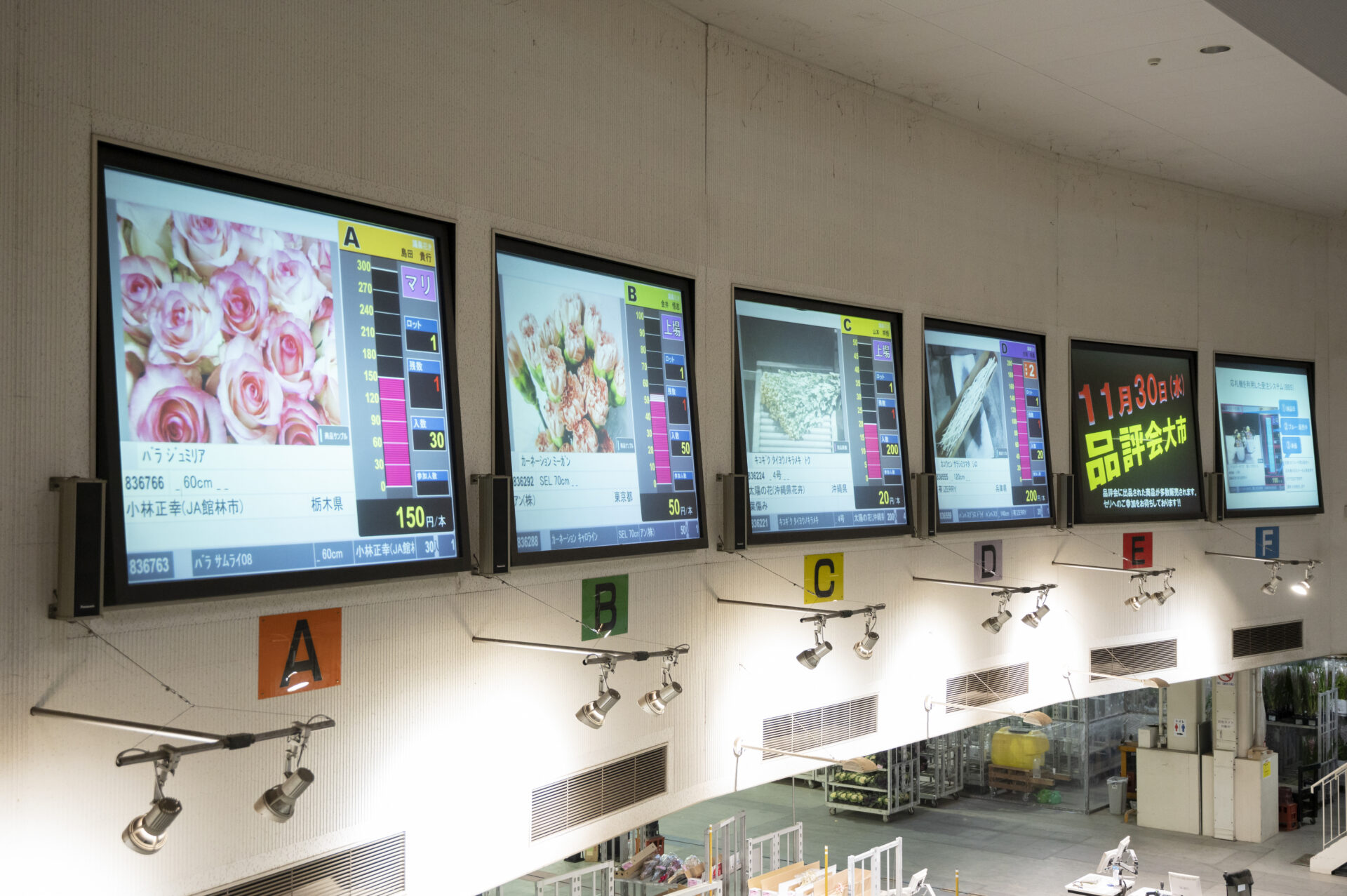
セリ台はA~Fまで6つあり、それぞれ表示スクリーンがあります。
商品は画像で確認できます。
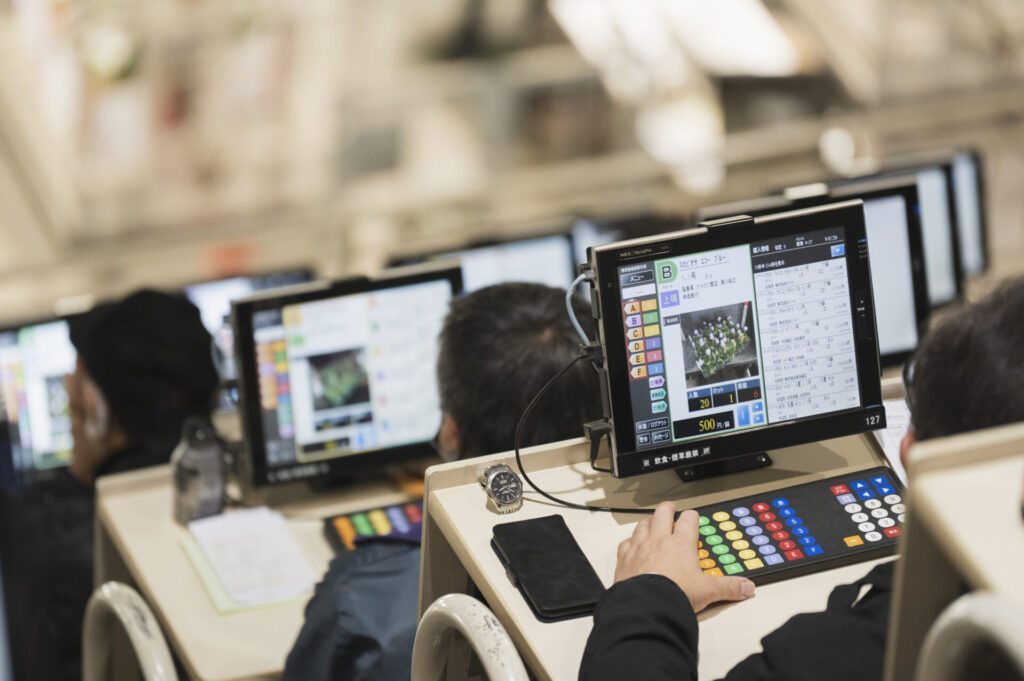
参加席
前6列 (応札機設置あり)
オークションルームには応札機が設置された219の席があり、どの席からでも全てのセリ台に参加できます。
後2列 (応札機設置なし)
オークションルームの後2列は、応札機が設置されておりません。
買参人ご自身でノートパソコン、タブレット端末等を持ち込み、 使い慣れた端末でセリに参加していただけます。

引渡し管理
商品の引き渡しは指定された分荷場所にて行われます。
セリ状況案内
ロビーのモニターでは各セリ台のセリスクリーン内容が表示され、 セリの進行状況を確認できます。
また市況や入荷量も表示されます。
セリ取引の基本ルール
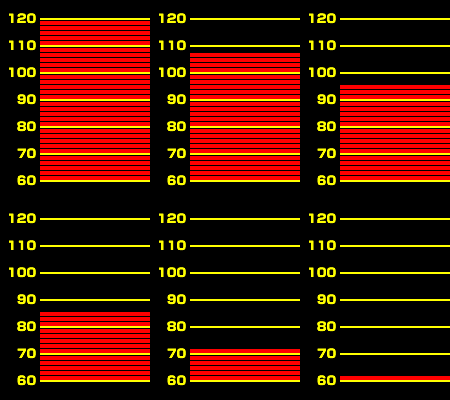
セリ下げ
スタート価格からセリ値が下がっていきます。
買参人はセリ値が希望価格のところまできたタイミングで参加をします。 商品に残りがあれば再セリとなります。
商品の割当て順位について
参加先着順に販売商品が割り当てられます。
同一買参人の参加について
同一買参人が1回のセリに何度も参加した場合は、その都度取引が成立します。
マリでの購入
セリ値が決まった時点で、 販売口数に残りがあれば、 「マリ」 での販売になります。
この時、 参加ボタンを押すことで、 購入することが可能です。
セリの流れ
- 上場
- 買参人商品情報は、セリスクリーン上に表示されます。
スタート価格は市況を考慮して決定されます。
- セリ開始
- セリの状況が準備→上場→セリと変わり、目盛りが下がりはじめると、セリ開始です。
- 参加
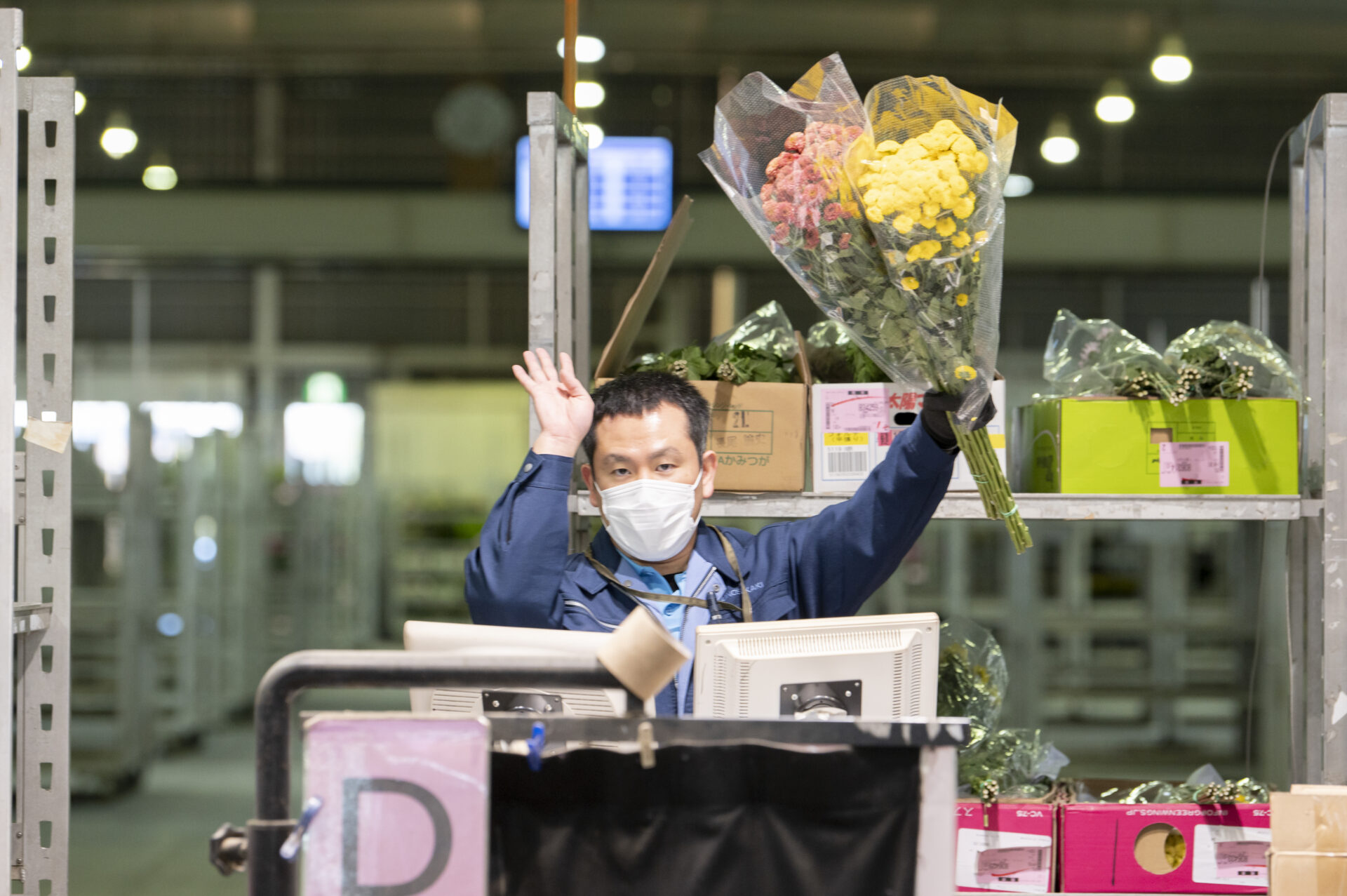
- 目盛が下がっている間に応札キー(口数または、セリ台) で参加します。
買参人からの参加があるとセリ値が停止し取引が成立します。
- 再セリ
- 一度の取引で全数なくならない場合は、 残数で再びセリを行います。 目盛りが止まったところから予告のため上がりはじめ、目盛りが下がりはじめると再セリ開始です。
- 終了
- 買参人からの参加により取引が成立し、応札可能口数がなくなると終了です。
セリスクリーンの表示内容
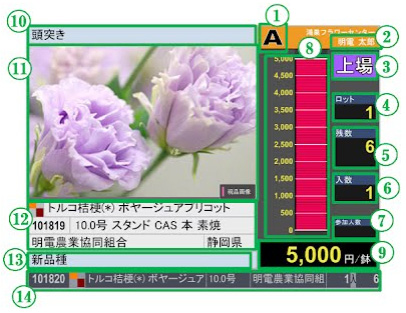
①レーン表示
セリ台を表示します。
②セリ人
セリ人の名前を表示します。
③セリモード
準備、上場、セリ、マリ、 終了の5つのモードで現在のセリ台の状態を表示します。
④ロット
販売単位1口の構成を表示します。 例えば 「ロット5ケース」 の場合、 1口は5ケースに相当します。
⑤残数
現在の応札可能口数を表示します。
⑥入数
商品の人数を表示します。
⑦参加人数
商品を応札した人数を表示します。
⑧セリ時計
セリの時計を表示します。 セリの単位によって表示される色が異なります。
赤色:入数单位
黄色 : 箱単位
緑色:ロット単位
⑨セリ価格
現在のセリ価格とその値付けをしている単位を表示します。
⑩マイナス備考表示エリア
商品のマイナス備考を表示します。
⑪商品画像
商品の画像を表示します。
⑫商品情報表示エリア
商品の品名、規格、生産者、生産者地区を表示します。
⑬備考表示エリア
商品の備考を表示します。
⑭次回情報表示エリア
次回セリにかかる商品の情報を表示します。
応札機の液晶パネルの表示内容
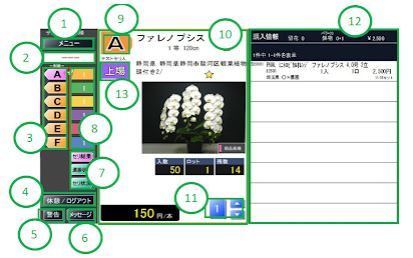
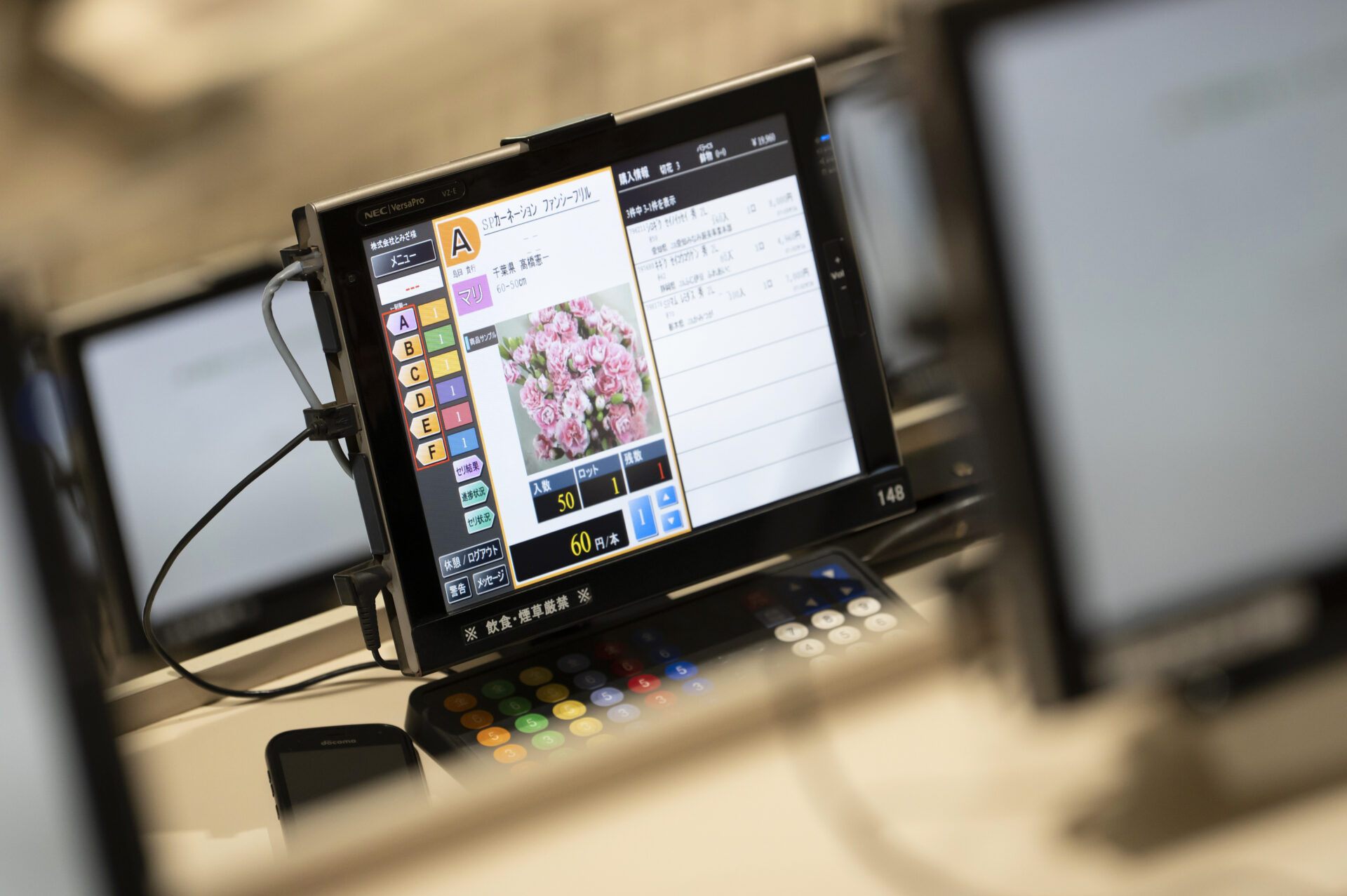
一度に6レーンをみるのは大変。タッチパネル式の応札機が助けてくれます。事前応札機能は、あらかじめ希望の単価・口数を入力しておくことができます。お知らせ機能は、上場のタイミングを案内してくれます。
席ごとにタッチ式の液晶パネルを設置しております。 軽く叩くように一瞬だけ画面 (タッチパネル)に触れる操作を「タップ」と いいますが、画面をタップして表示を切り替えることができます。
①メニュー
セリ画面と、セミオート登録 (自動応札) や購買情報照会画面の切り替えに使用します。
②応札口数
応札口数を設定できます。
③レーンボタン
画面に表示させるレーンを切り替えるボタンです。
④休憩/ログアウトボタン
セリの休憩または、セリを終了するボタンです。
⑤警告設定ボタン
購買警告金額を設定するボタンです。 設定金額を超えたときに警告を表示することができます。
⑥メッセージ表示ボタン
受信したメッセージを表示させるボタンです。
⑦情報表示ボタン
画面右側に表示させる情報を変更するボタンです。 セリ結果 進捗状況 セリ状況の3種類のうち1つを表示させます。
⑧設定済み口数
レーンごとに設定した応札口数を表示します。
⑨レーン表示
画面に表示しているセリ台を表示します。
⑩商品情報
商品の情報、画像、価格を表示します。
⑪設定口数/設定口数増減ボタン
あらかじめ応札する口数を設定するボタンです。
⑫情報表示
セリ結果 – 進捗状況 セリ状況のうち1つを表示します。 画面にある”7. 情報表示ボタン”で切り替えることができます。
⑬セリモード
準備、上場、セリ、マリ、 終了の5つのモードで現在のセリ台の状態を表示します。
応札機キーボードの操作方法
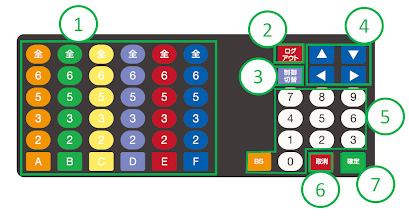
①応札キー
各レーンに割りつけられたキーを押すことで、応札を行うことができます。
応札する口数は、キーに記載された数値にて行います。
※各キーはレーンごとに割り当てられている為、応札したいレーンを表示しておく必要はありません。
全: 全口にて応札する場合に押します
2、3、5、6; 記載された口数にて応札する場合に押します
A~F: あらかじめ設定された口数にて応札する場合に押します
②ログアウトキー
休憩またはログアウトをするときに押します。
③制御切替キー
押すたびに、レーンと情報表示を切り替えます。 御する対象を変更するときに使用します。
④矢印キー
あらかじめ応札する口数を設定する場合に、口数の増減で使用します。
液晶表示部に表示させるレーンを、切り替えることができます。
⑤テンキー・バックスペースキー (BS)
端末機へログインするときの、 買参人番号とパスワード入力時に使用します。 また、口数設定等でも使用します。
入力した文字を削除する際はBSキーを押します。
⑥取消キー
画面によって押したときの働きが変わります。
休憩画面 : 入力しているパスワードの一括キャンセル
休憩確認画面: 「休憩しますか?」 画面から元の画面(セリ画面) に戻ります
伝票発行確認画面 : 伝票発行画面から元の画面 (セリ画面)に戻ります
⑦確定キー
端末へログインする為に入力した、 買参人番号とパスワードを確定するときに押します。
休憩画面からセリ画面へと戻るときも、 パスワードを入力後に押すことでセリ画面へと戻ります。
オンラインでセリに参加
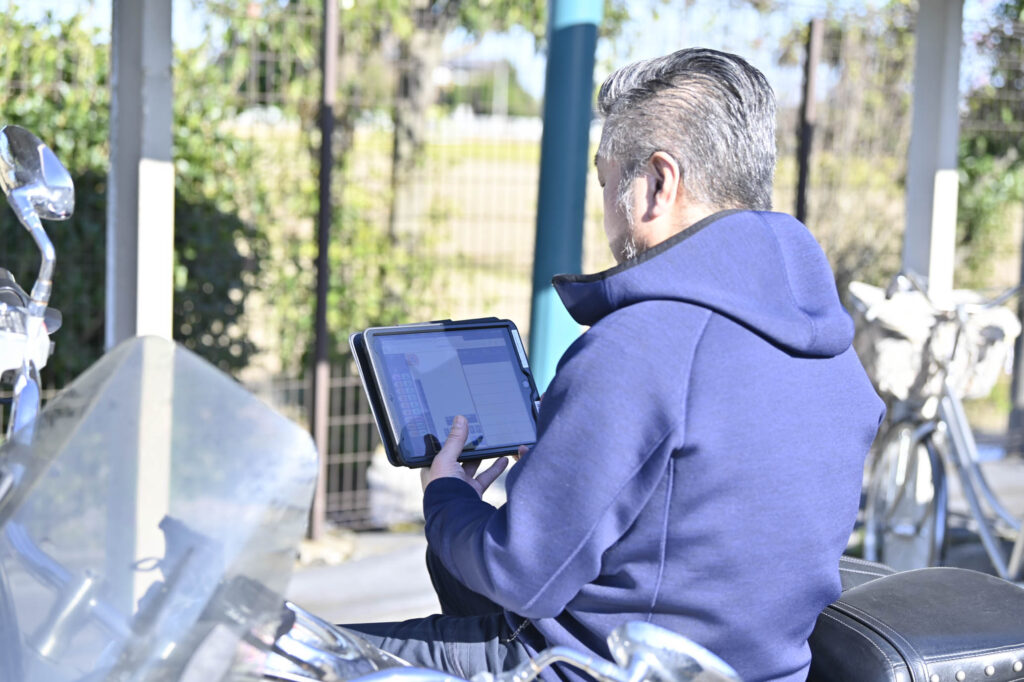
お店・出先(海外でも)どこでも、スマホ・タブレット・パソコンから、オンラインでセリに参加できます!